分类: 操作系统

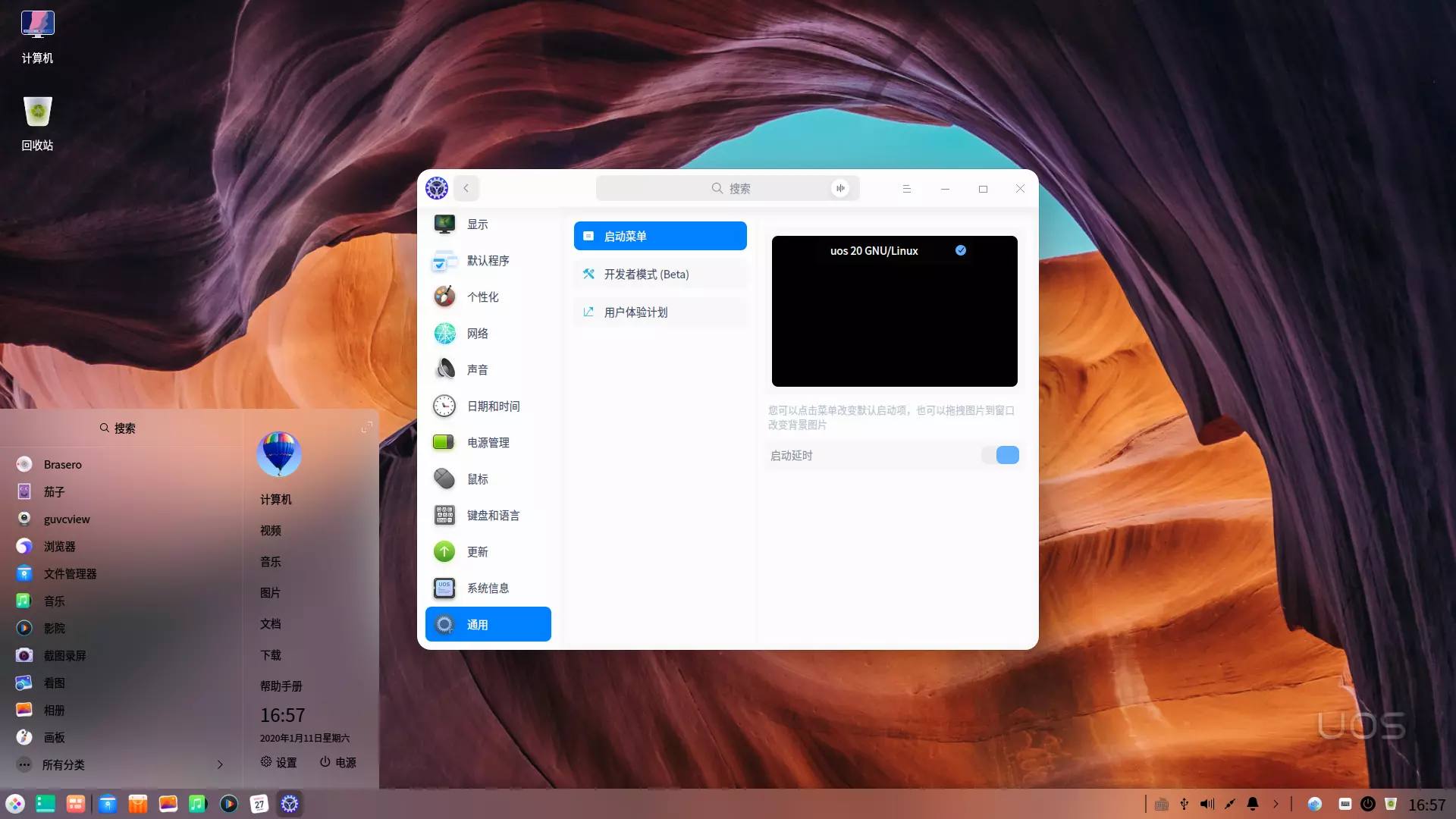
  • UOS

    点击左面的箭头以查看详情

    厂商:武汉深之度科技有限公司

    类别:操作系统 – Linux

    发行时间:2020-01-15

    最近更新:2020-01-15
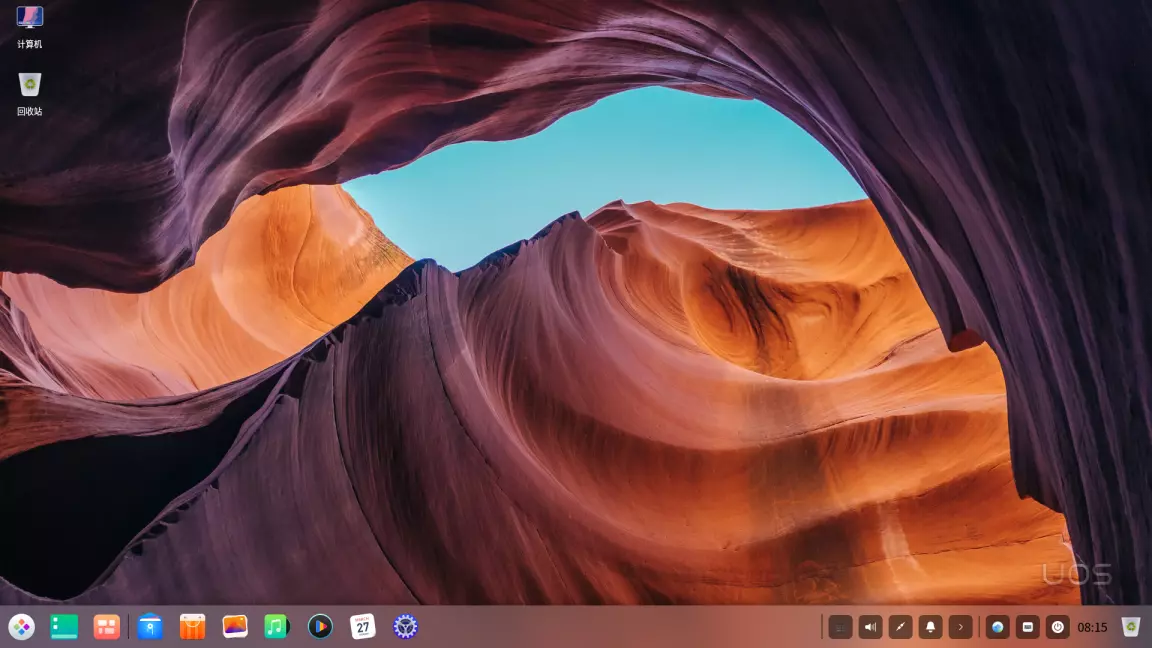
    UOS
    UOS
    UOS
    UOS V20 Desktop (amd64)

    BT:magnet:?xt=urn:btih:A047FE58D2EB679A0C65FB4B591D9749E485124C&dn=uos-20-desktop-amd64.iso

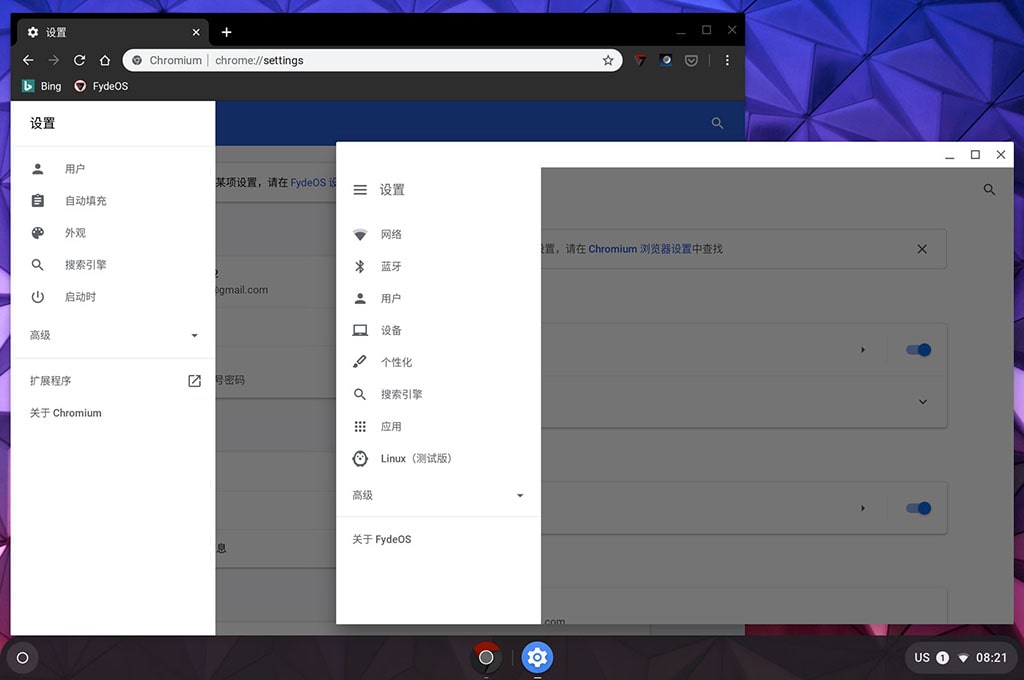
  • Fydeos

    点击左面的箭头以查看详情

    类别:操作系统 – Chromium OS

    最近更新2020-07-24

    FydeOS
    FydeOS
    FydeOS
    FydeOS for PC v10.0

    BT:magnet:?xt=urn:btih:BD57136F51ACD60E5412085E4066EA4496C6601E&dn=FydeOS_PC_v10.0-stable.img.xz&xl=1789463424

  • 苹果M1/M2/M3 ARM芯片 Mac电脑使用Apple Configurator 2 恢复IPSW固件或重装系统

    点击左面的箭头以查看详情

    如果你的Apple 芯片电脑崩溃的连 RecoveryOS 恢复模式都无法进入的的话,那你是无法在线重装系统和使用U盘来重装系统,Apple 芯片的Mac需要通过Apple Configurator 2 进行修复RecoveryOS 固件并重装或恢复系统。

    Apple Silicon 芯片就是ARM构架的处理器,不管是M1/M2/M3 甚至下一代M4芯片也都是还是ARM构架,教程都是通用的!

    M1/M2/M3 芯片的电脑在线升级或者在线重装还是会遗留很多系统权限问题,比如别的M1/M2/M3都能打开的安装软件,你的M1/M2/M3打开时候会提示“应用程序“XX”无法打开。”等各种奇葩问题!使用Apple Configurator 2 进行刷机才能彻底真正重装系统,可以解决掉很多系统权限奇葩问题。

    开始之前

    这些修复和恢复指示涉及以下搭载 Apple 芯片的 Mac 电脑:

    • iMac(24 英寸,M1,2021 年)
    • Mac mini(M1,2020 年)
    • MacBook Pro(13 英寸,M1,2020 年)
    • MacBook Air(M1,2020 年)

    确保您有:

    • 运行 macOS 10.15.6 或更高版本的 Mac 上安装的最新版本 Apple Configurator 2
    • 互联网访问您可能需要配置网络代理或防火墙端口,以允许所有来自 Apple 设备的网络流量进入 Apple 的网络 17.0.0.0/8。有关 Apple 产品所使用端口的更多信息,请参阅 Apple 支持文章:在企业网络上使用 Apple 产品。有关您的网络使用的是网络代理还是防火墙的更多信息,请参阅您的路由器手册或咨询您的互联网提供商。
    • 支持的 USB-C 转 USB-C 充电线或者支持的 USB-A 转 USB-C 连接线USB-C 线缆必须支持电源和数据。不支持雷雳 3 线缆。
    • 下载Apple 芯片 Mac专用IPSW固件

    修复和恢复过程的工作原理

    修复和恢复过程包含以下步骤:

    步骤 1:使用支持的 USB-C 线缆将 Mac 电脑连接起来,在第一台 Mac 上的“应用程序”文件夹或启动台中找到 Apple Configurator 2,然后启动 Apple Configurator 2。

    步骤 2:使用特殊的按键序列重新启动第二台 Mac。按键序列因您要修复或恢复的 Mac 类型而异。

    步骤 3:使用 Apple Configurator 2 修复 Mac。

    步骤 4:如果修复失败,您可以使用 Apple Configurator 2 恢复 Mac。
    步骤 1:连接 Mac 电脑

    1. 确保您的第一台 Mac 已插入电源且已开机。
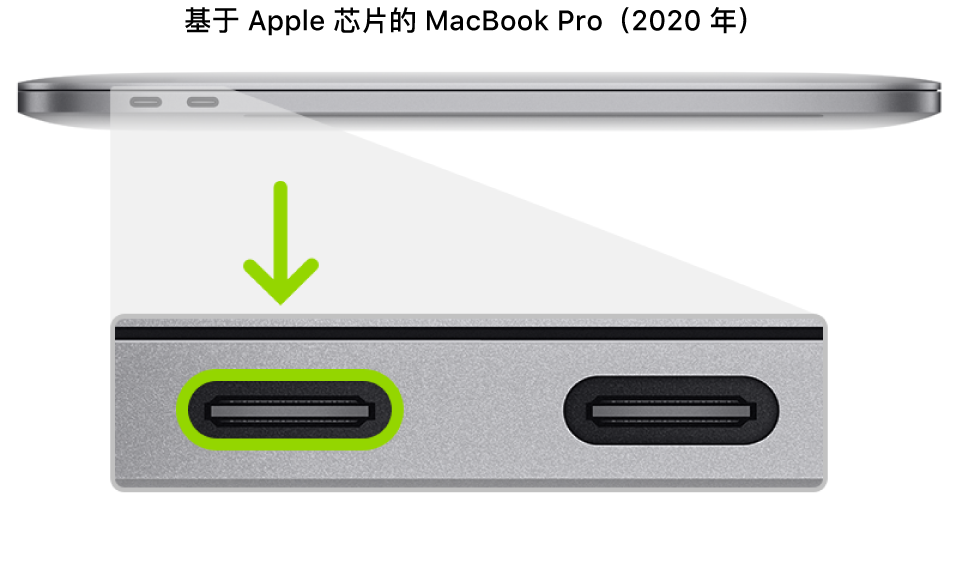
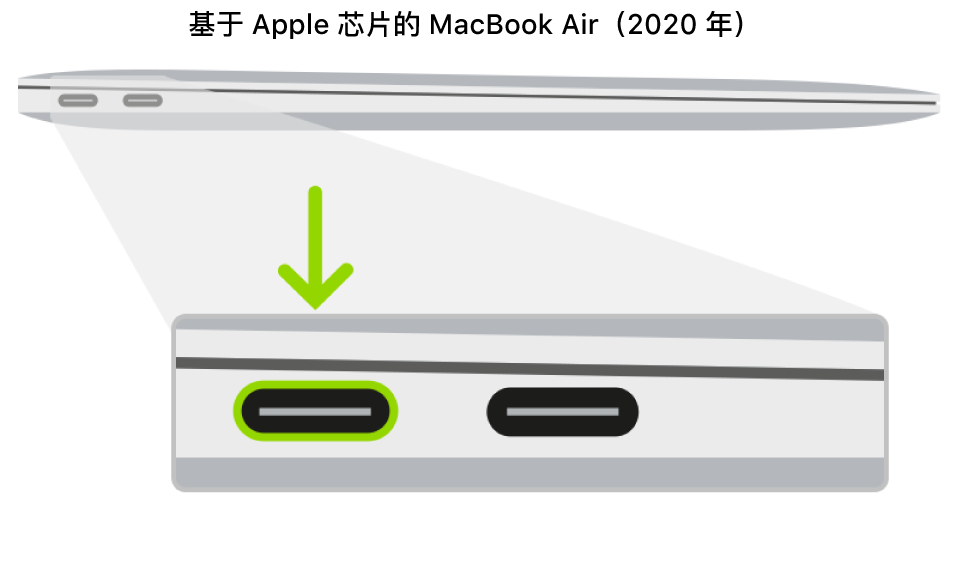
    2. 插入 USB-C 线缆(搭配任何需要的转换器)并连接两台 Mac 电脑。
      苹果M1/M2/M3 ARM芯片 Mac电脑使用Apple Configurator 2 恢复IPSW固件或重装系统苹果M1/M2/M3 ARM芯片 Mac电脑使用Apple Configurator 2 恢复IPSW固件或重装系统苹果M1/M2/M3 ARM芯片 Mac电脑使用Apple Configurator 2 恢复IPSW固件或重装系统苹果M1/M2/M3 ARM芯片 Mac电脑使用Apple Configurator 2 恢复IPSW固件或重装系统苹果M1/M2/M3 ARM芯片 Mac电脑使用Apple Configurator 2 恢复IPSW固件或重装系统
    3. 启动 Apple Configurator 2 苹果M1/M2/M3 ARM芯片 Mac电脑使用Apple Configurator 2 恢复IPSW固件或重装系统。

    步骤 2:准备您要修复或恢复的 Mac:

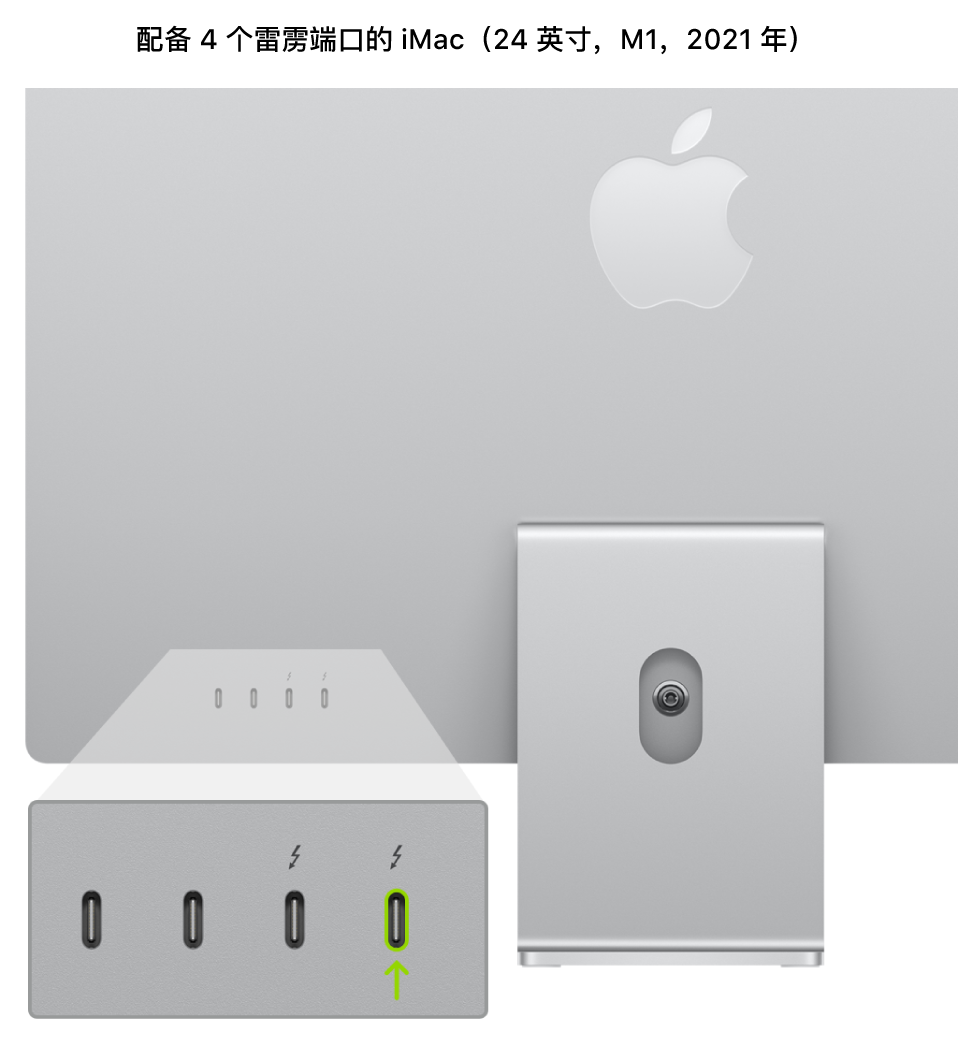
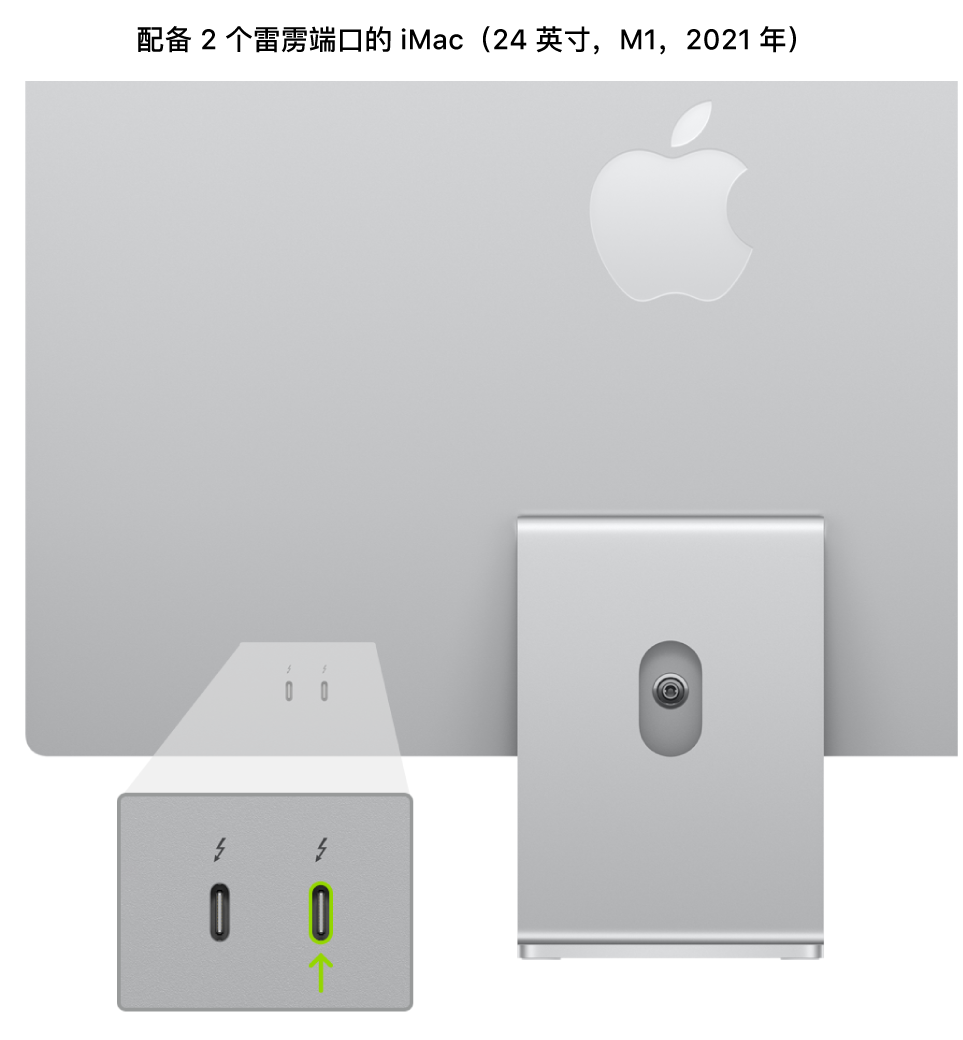
    如果修复或恢复 iMac(24 英寸,M1,2021 年):

    1.断开 iMac 的电源。

    2.将 USB-C 线缆插入离支架最近的雷雳端口。

    3.按住电源按钮时,将 iMac 连接到电源并继续按住电源按钮大约 3 秒钟。

    【注】在您想要修复或恢复的 iMac 上不会出现任何屏幕活动。

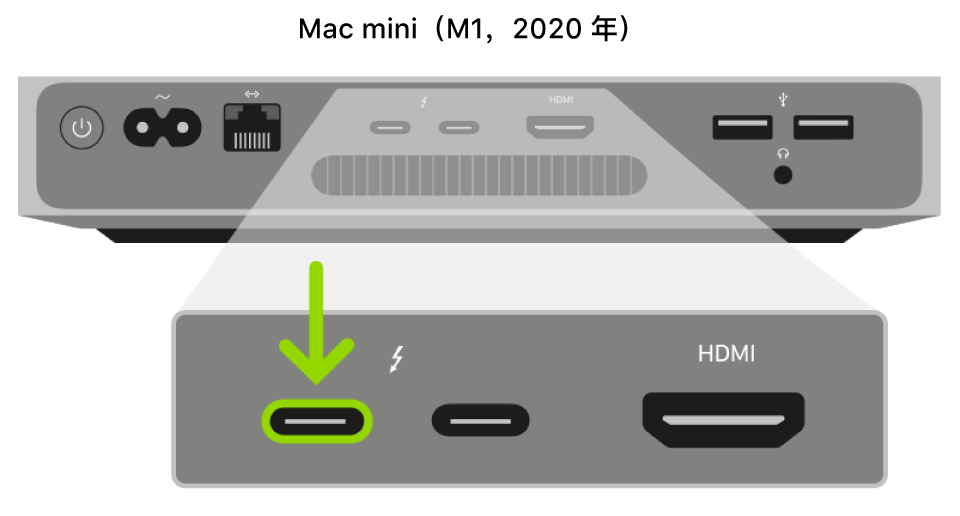
    如果修复或恢复 Mac mini:

    1.将显示器连接到 Mac mini(以便查看恢复过程何时完成)。

    2.断开 Mac mini 的电源至少 10 秒钟。

    3.按住电源按钮。

    4.在按住电源按钮的同时重新连接电源。

    5.松开电源按钮。

    状态指示灯应该呈琥珀色,Mac mini 上的 Apple Configurator 2 中应该出现 DFU 图标。

    【注】在您要尝试修复或恢复的 Mac mini 上不会出现任何屏幕活动。

    如果修复或恢复 Apple 笔记本电脑:

    1.按下电源按钮。

    2.按住电源按钮的同时,按下以下所有三个按键大约 10 秒钟:

    • 右 Shift 键
    • 左 Option 键
    • 左 Control 键

    3.10 秒钟后,立即松开这三个按键但继续按住电源按钮,直至第一台 Mac 上的 Apple Configurator 2 中出现 DFU 图标。

    【注】在您要尝试修复或恢复的 MacBook Air 或 MacBook Pro 上不会出现任何屏幕活动。

    步骤 3:修复固件并安装最新的 recoveryOS

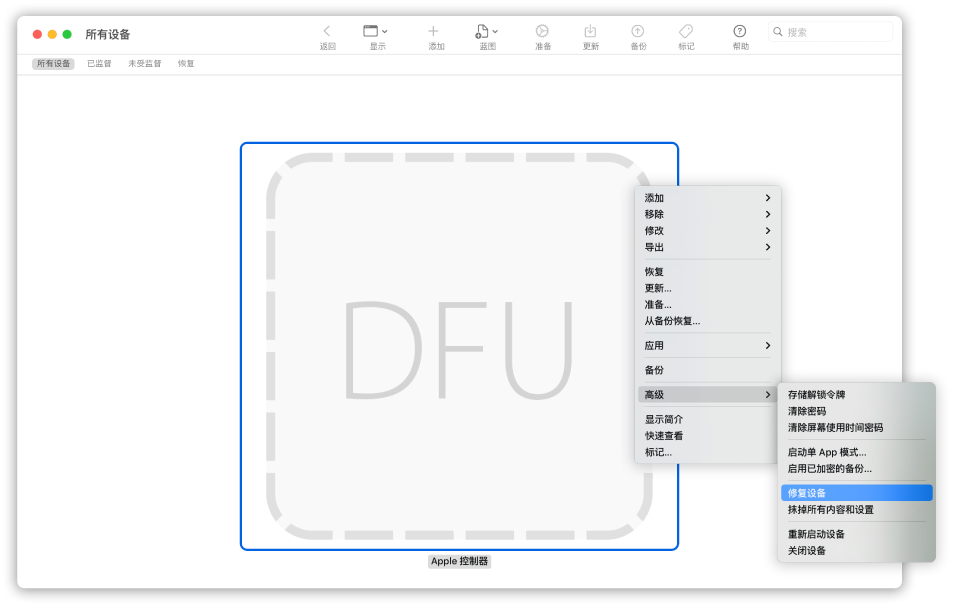
    1. 在第一台 Mac 上的 Apple Configurator 2 苹果M1/M2/M3 ARM芯片 Mac电脑使用Apple Configurator 2 恢复IPSW固件或重装系统 窗口中,选择要修复其芯片IPSW固件并将其 recoveryOS 更新到最新版本的 Mac 的 DFU 图标。
      苹果M1/M2/M3 ARM芯片 Mac电脑使用Apple Configurator 2 恢复IPSW固件或重装系统
    2. 请执行以下一项操作:
      • 选取“操作”>“高级”>“修复设备”,然后点按“修复”。
      • 按住 Control 键点按所选 DFU 图标并选取“高级”>“修复设备”,然后点按“修复”。【注】如果在此过程中任意一台 Mac 电量耗尽,请再次开始修复过程。
    3. 等待过程完成。在此过程中,第二台 Mac 上的 Apple 标志会出现和消失。
    4. 修复过程成功完成后,Mac 会重新启动。【注】如果修复失败,请继续第 4 步。
    5. 在第一台 Mac 上退出 Apple Configurator 2,然后拔下任何线缆和转换器。

    步骤 4:恢复固件、抹掉所有数据并重新安装最新版本的 recoveryOS 和 macOS

    1. 在第一台 Mac 上的 Apple Configurator 2 苹果M1/M2/M3 ARM芯片 Mac电脑使用Apple Configurator 2 恢复IPSW固件或重装系统 窗口中,选择要恢复的 Mac 的 DFU 图标。
    2. 请执行以下一项操作:
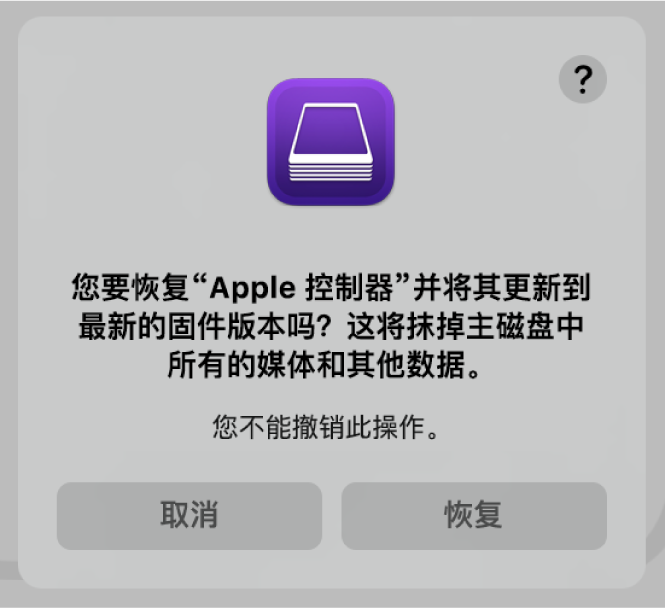
      • 选取“操作”>“恢复”,然后点按“恢复”。
      • 按住 Control 键点按所选 DFU 图标并选取“操作”>“恢复”,然后点按“恢复”。
      苹果M1/M2/M3 ARM芯片 Mac电脑使用Apple Configurator 2 恢复IPSW固件或重装系统恢复确认对话框。【注】如果在此过程中任意一台 Mac 电量耗尽,请再次开始恢复过程。
    3. 等待过程完成。在此过程中,第二台 Mac 上的 Apple 标志会出现和消失。
    4. 恢复过程完成后,Mac 会重新启动。
    5. 如果恢复成功,第二台 Mac 上将显示 macOS 设置助理。如果 macOS 设置助理未显示,请重复恢复过程。
    6. 在第一台 Mac 上退出 Apple Configurator 2,然后拔下任何线缆和转换器。
  • Windows 98

    Windows 98 Second Edition (Simplified Chinese)

    ed2k://|file|SC_WIN98SE.exe|278540368|939909E688963174901F822123E55F7E|/

    Windows 98 Second Edition (English)

    ed2k://|file|en_win98_se.iso|652738560|9FAE6A31402499EEE72CB9CED4C7ABA5|/

  • Windows NT 4.0

    Windows NT Server 4.0 (Simplified Chinese)

    ed2k://|file|sc_winnt_4.0_svr.iso|676548608|3BCB905EB3A6ED9AB685B5701BF94A29|/

    Windows NT Server 4.0 (English)

    ed2k://|file|en_winnt_4.0_svr.iso|640942080|81E24B4010C0AF74B11FBFB5584CCD1F|/

  • Windows me版本大全

    Windows? Millennium Edition (Simplified Chinese)

    ed2k://|file|SC_WINME.exe|174098008|EEBAABADCD0162DA9F66F68E91B1B92A|/

    Windows? Millennium Edition (English) Full CD Version

    ed2k://|file|EN_WINME_FULL.exe|381268248|FD2A6EF8C1AC477F53B450C31241E7D6|/

  • Windows Thin PC

    点击左面的箭头以查看详情

    Windows Thin PC 是微软发布的Windows 7的压缩版,去掉了一些功能,保留了主要的系统功能

    Windows Thin PC (x86) – DVD (English)

    ed2k://|file|en_windows_thin_pc_x86_697681.iso|1576980480|2D0E6A048EB3F314F556B4F0834A95E2|/