分类: 科普介绍

  • Windows系统后面的专业版,旗舰版,家庭版。。。背后的含义是什么?

    当你准备购买或重装Windows系统时,一定会遇到“家庭版”“专业版”“旗舰版”等不同版本。它们到底有什么区别?普通人该怎么选?这篇文章帮你一次性理清。

    一句话概括核心区别

    家庭版够用,专业版加功能,旗舰版几乎全有,企业版为IT管理而生。

    主流版本详解

    1. 家庭版(Home)

    • 目标用户:普通家庭、日常办公用户
    • 核心特点:价格最低,功能最基础
    • 包含:开始菜单、Edge浏览器、Cortana、Windows安全中心、BitLocker加密(仅验证,非完整版)
    • 缺失:远程桌面、组策略、Hyper-V虚拟机、BitLocker完整加密

    👉 适合谁:只用电脑上网、看视频、写文档、玩主流游戏的人。

    2. 专业版(Pro)

    • 目标用户:技术爱好者、小型企业、开发者
    • 在家庭版基础上增加:
    • 远程桌面(Remote Desktop)
    • 组策略管理器(gpedit.msc)
    • BitLocker设备加密
    • Hyper-V虚拟化
    • Windows Sandbox沙盒
    • 企业模式IE浏览器

    👉 适合谁:需要远程办公、运行虚拟机、修改系统深层设置的用户。

    3. 旗舰版(Ultimate)——已退出历史舞台

    • 仅在 Windows 7 中存在,Windows 10/11 已取消此版本。
    • 功能:包含专业版+企业版全部功能(如BitLocker、多语言包、AppLocker等)
    • ⚠️ Windows 10/11 中 没有旗舰版,功能最全的是专业工作站版或企业版。

    4. 企业版(Enterprise)

    • 目标用户:中大型企业IT部门
    • 特点:不可单独零售购买(需批量授权),功能与专业版类似,但新增:
    • DirectAccess(远程访问内网)
    • AppLocker(应用控制策略)
    • BranchCache(网络加速)
    • 通用打印等企业级管理工具

    👉 普通用户基本接触不到,也不需要。

    5. 专业工作站版(Pro for Workstations)

    • 目标用户:高性能计算、服务器级PC
    • 核心功能:
    • 支持 4路CPU(普通版仅2路)
    • 最大 6TB内存(普通版2TB)
    • ReFS文件系统(更抗数据损坏)
    • 持久内存支持

    👉 适合谁:视频渲染、科学计算、大型数据库等专业场景。

    常见误区澄清

    误区真相
    旗舰版功能最多,一定要装Windows 10/11已无旗舰版,没必要追旧版
    企业版比专业版好用企业版很多功能普通用户用不上,反而占资源
    家庭版就是残缺版对90%普通用户来说,家庭版完全够用

    我该选哪个版本?

    一张图帮你决定:

    • 只是家用、办公、游戏 → 家庭版(省钱省心)
    • 需要远程桌面、组策略、虚拟机 → 专业版
    • 跑大型计算、多路CPU → 专业工作站版
    • 公司统一管理 → 企业版(不用自己操心)

    升级与购买建议

    • 从家庭版升级专业版:可在Windows设置中输入专业版密钥直接升级,无需重装。
    • 购买渠道:微软官方商城、品牌机预装、正版密钥授权网站(警惕低价盗版)。
    • 免费升级:Windows 10 用户可免费升级至 Windows 11 对应版本(家庭→家庭,专业→专业)。

    总结一句话

    普通人用家庭版,折腾党用专业版,怀旧党才找旗舰版。

    你现在的电脑是什么版本?有没有遇到过“某个功能只有专业版才有”的尴尬情况?欢迎对照本文检查一下。

  • Windows镜像名称解析

    Windows镜像名称解析

    很多人在下载 Windows 系统镜像(ISO / ESD / WIM)时,会看到一串看似“乱码”的文件名,例如:

    Windows_11_23H2_22631.2861_x64_zh-cn_consumer.iso

    这些数字和英文到底代表什么?为什么有 consumer 和 business?为什么有的镜像是 ESD,有的是 WIM?
    本文将用最简单的方式,把 Windows 镜像名称的所有字段全部讲清楚,让你以后再也不会下载错版本。


    1. 什么是 Windows 镜像(ISO / WIM / ESD / UUP)

    📀 1. ISO —— 最常见的安装镜像格式

    ISO 就是“光盘镜像”,本质上是一个安装盘的完整打包。

    特点:

    • 可直接刻录到 U 盘
    • 可直接挂载
    • Windows 官方发布的镜像通常是 ISO

    📦 2. WIM —— Windows 的核心镜像格式

    WIM(Windows Imaging Format)是微软自家的镜像容器。

    特点:

    • 可编辑、可挂载
    • 可拆分成多个 SWM
    • Windows 安装时实际使用的是 WIM/ESD 内的内容

    🗜️ 3. ESD —— 高压缩版 WIM

    ESD(Electronic Software Download)是 WIM 的高压缩版本。

    特点:

    • 体积更小(比 WIM 小 20%~30%)
    • 不易修改(加密压缩)
    • 官方 ISO 常用 ESD

    🔄 4. UUP —— Windows 更新系统的文件格式

    UUP(Unified Update Platform)是微软更新系统使用的文件格式。

    特点:

    • 完全来自微软服务器,安全性高
    • 不是完整镜像
    • 需要工具(如 UUP dump)转换成 ISO

    2. Windows 镜像名称的典型结构

    以常见文件名为例:

    Windows_11_23H2_22631.2861_x64_zh-cn_consumer.iso

    下面逐段解释:

    字段含义示例
    Windows_11系统主版本Windows 10 / 11
    23H2功能更新版本(年份 + 上/下半年)22H2 / 23H2
    22631.2861内部版本号(Build)19045、22000、22621
    x64CPU 架构x64 / arm64
    zh-cn语言zh-cn / en-us
    consumerEdition 包类型consumer / business
    iso文件格式iso / esd

    3. consumer vs business:最容易搞混的部分

    微软把不同版本的 Windows 打包成两个“合集”:

    ● consumer(面向普通用户)

    包含:

    • Home
    • Home N
    • Home Single Language
    • Education
    • Pro
    • Pro N

    ● business(面向企业)

    包含:

    • Pro
    • Pro N
    • Enterprise
    • Enterprise N
    • Education
    • Education N

    简单理解:

    类型面向人群包含版本
    consumer家庭用户Home / Pro
    business企业用户Pro / Enterprise

    如果你只是装系统,consumer 就够了。


    4. 架构:x64、arm64、x86

    架构说明是否常用
    x64主流 PC 架构✔ 主流
    arm64Surface Pro X、ARM 电脑✔ 特殊设备
    x8632 位架构✘ Windows 11 已取消

    现在下载 Windows 11 基本只需要关注:
    x64(普通电脑)
    arm64(ARM 设备)


    5. Build 号:22621 vs 22631 的区别

    很多人看到 22621、22631 会懵,其实很简单:

    • 22621 = 功能关闭版(基础版)
    • 22631 = 同版本但功能开启(启用包)

    微软通过“启用包”方式,让同一版本的系统开启或关闭新功能。

    你可以理解为:

    Build状态
    22621稳定、功能关闭
    22631功能开启版(同源)

    6. 官方镜像 vs 第三方镜像

    ● 官方镜像来源

    • 微软官网(Media Creation Tool)
    • UUP dump(自动从微软服务器拉取)

    ● 第三方镜像风险

    • 捆绑软件
    • 修改系统文件
    • 隐私风险

    建议普通用户只用官方来源。


    7. 如何判断镜像是否安全

    ● 1. 检查 SHA256

    微软会提供校验值,确保文件未被篡改。

    ● 2. 检查镜像结构

    install.wim / install.esd 大小异常 → 可能被修改。

    ● 3. 检查来源

    只从微软或可信工具下载。


    8. 常见镜像名称示例解析

    示例 1:

    Win10_22H2_19045.3803_x64_en-us_business.iso
    

    含义:

    • Windows 10
    • 22H2
    • Build 19045.3803
    • 64 位
    • 英文
    • 企业版合集

    示例 2:

    Windows_11_23H2_22631.2861_arm64_zh-cn_consumer.esd
    

    含义:

    • Windows 11
    • 23H2
    • Build 22631.2861
    • ARM 架构
    • 简体中文
    • 家庭用户合集
    • ESD 高压缩格式

    9. 下载 Windows 镜像时应该怎么选?

    如果你只是普通用户,推荐:

    项目推荐选择
    系统版本Windows 11
    功能更新最新(如 23H2)
    架构x64
    Edition 包consumer
    格式ISO

    如果你是企业环境或需要 Enterprise,则选 business。


    10. 总结:看懂镜像名称其实很简单

    只要记住一句话:

    镜像名称 = 版本 + 更新号 + Build + 架构 + 语言 + Edition 包 + 格式

    以后看到任何 Windows 镜像文件名,你都能一眼看懂


    AI生成,有修改,如有错误请评论

  • 计算机常用单位详解

    在计算机世界里,到处都是各种单位:
    频率用 Hz,存储用 B,网速用 bps,延迟用 ms,屏幕用 px、Hz……
    很多人看参数表的时候,完全被这些单位搞晕。

    这篇文章,我们用尽量简单的语言,把这些常见单位全部串起来讲一遍,让你以后看到参数不再懵。


    1. 信息与存储单位:bit、Byte、KB、MB、GB

    1.1 bit 和 Byte:一切的起点

    • bit(比特):最小的信息单位,只能是 0 或 1
    • Byte(字节):8 个 bit 组成 1 个 Byte

    你可以这样记:

    1 Byte = 8 bit
    一个字母 ≈ 1 个字节(英文情况下)

    常见换算:

    • 1 B = 8 b
    • 1 KB ≈ 1024 B
    • 1 MB ≈ 1024 KB
    • 1 GB ≈ 1024 MB

    1.2 KB / MB / GB / TB:容量到底有多大?

    单位约等于大概能装什么
    1 KB1024 B很小的文本
    1 MB1024 KB一张普通照片
    1 GB1024 MB几百张照片 / 几首无损音乐
    1 TB1024 GB很多游戏 / 大量视频

    打个比方:

    • 128 GB 手机:系统+应用+照片+视频,日常够用
    • 1 TB SSD:适合装很多游戏、素材、虚拟机

    1.3 “1000” 还是 “1024”?硬盘为什么总是“缩水”

    • 厂商标称:1 GB = 1000³ B
    • 操作系统显示:1 GiB = 1024³ B

    所以 1 TB 硬盘在系统里大概只显示 930 多 GB,这是正常现象。


    2. 传输速率单位:bps、B/s、MB/s、Mbps

    这里是最容易被广告误导的地方。

    2.1 bps:比特每秒(网络世界的主角)

    • bps(bit per second):每秒传输多少 bit
    • 常见写法:Kbps、Mbps、Gbps

    运营商说的:

    “100M 宽带” = 100 Mbps(不是 100 MB/s)

    2.2 B/s:字节每秒(下载软件里看到的)

    • B/s(Byte per second):每秒多少字节
    • 常见:KB/s、MB/s

    换算关系:

    1 B/s = 8 bps
    100 Mbps ≈ 12.5 MB/s 理论值

    所以:

    • 你家 100M 宽带
    • 下载速度 ≈ 10~12 MB/s 是正常的

    2.3 存储设备速度:MB/s、GB/s

    • 机械硬盘:100 MB/s 左右
    • SATA SSD:500 MB/s 左右
    • NVMe SSD:2000~7000 MB/s

    这些都是 MB/s(字节每秒),不是 Mbps。


    3. 频率单位:Hz、MHz、GHz(CPU、内存、屏幕)

    3.1 Hz:每秒发生多少次

    Hz(赫兹) = 每秒发生多少次某个周期性事件。

    • 1 Hz = 每秒 1 次
    • 1 kHz = 1000 Hz
    • 1 MHz = 100 万次/秒
    • 1 GHz = 10 亿次/秒

    3.2 CPU 频率:3.5 GHz 是什么意思?

    比如:

    CPU 频率:3.5 GHz

    含义是:

    CPU 每秒可以完成大约 35 亿个“时钟周期”

    但要注意:

    • 频率高 ≠ 一定更快
    • 不同架构、不同代际的 CPU,每个周期能做的事情不一样

    总结给你一句话:

    同一代、同一系列里,频率高的一般更快;跨代就不能只看 GHz 了

    3.3 内存频率:3200 MHz、6000 MHz

    内存条上常见:

    • DDR4-3200
    • DDR5-6000

    这里的 3200 / 6000 单位是 MHz,表示内存的工作频率。
    频率越高,理论带宽越大,但也受控制器、时序等影响。

    3.4 屏幕刷新率:60 Hz、120 Hz、144 Hz

    • 60 Hz:每秒刷新 60 次
    • 144 Hz:每秒刷新 144 次

    刷新率越高,画面越流畅,尤其是游戏和滚动内容。


    4. 时间单位:ms、µs、ns(延迟、响应时间)

    4.1 延迟:ping 值里的 ms

    • ms(毫秒):1 ms = 1/1000 秒
    • 网络延迟常用 ms 表示

    例如:

    • 10 ms:非常快,本地或同城
    • 50 ms:正常跨省
    • 200 ms:明显卡顿

    4.2 存储与内存延迟

    • 内存延迟:几十 ns(纳秒)
    • SSD 延迟:几十~几百 µs(微秒)
    • 机械硬盘:几 ms

    给你个对比:

    CPU:纳秒级
    内存:纳秒级
    SSD:微秒级
    机械硬盘:毫秒级


    5. 图像与显示单位:px、PPI、分辨率、比例

    5.1 像素(px)

    • px(pixel):屏幕上的一个点
    • 分辨率 = 横向像素 × 纵向像素

    例如:

    • 1920×1080(1080p)
    • 2560×1440(2K)
    • 3840×2160(4K)

    5.2 PPI:每英寸像素密度

    • PPI(Pixels Per Inch):每英寸有多少像素
    • PPI 越高,画面越细腻

    手机高 PPI,电脑显示器一般 PPI 较低


    6. 其他常见单位:功率、温度、功耗

    6.1 功率:W(瓦)

    • CPU TDP:65 W、125 W
    • 显卡功耗:200 W、300 W

    功率越高,性能潜力越大,但发热也越大

    6.2 温度:℃

    • CPU、GPU 温度:一般 30~90℃
    • 长期高温会影响寿命和稳定性

    7. 软硬件里单位的“混搭”示例

    你可以在文章里加一个“综合例子”,非常适合小白理解。

    示例:下载一个 10 GB 的游戏

    • 游戏大小:10 GB(存储单位)
    • 宽带:100 Mbps(网络速率)
    • 实际下载速度:≈ 12 MB/s
    • 理论下载时间:
      • 10 GB ≈ 10,000 MB
      • 10,000 ÷ 12 ≈ 800 秒 ≈ 13 分钟

    示例:玩游戏时你看到的参数

    • CPU:3.8 GHz(频率)
    • 内存:16 GB 3200 MHz(容量+频率)
    • 显卡:8 GB 显存(容量)
    • 帧率:60 FPS(每秒帧数)
    • 屏幕:1080p 144 Hz(分辨率+刷新率)
    • 延迟:ping 30 ms(网络延迟)

    8. 给你的一句话总结

    文章最后的“速记表”:

    • 容量:bit < Byte < KB < MB < GB < TB
    • 网速:bps(比特)≠ B/s(字节),运营商用 b,你下载看 B
    • 频率:Hz、MHz、GHz → 每秒多少次
    • 延迟:ms 越小越好
    • 分辨率:px 越多越清晰
    • 刷新率:Hz 越高越流畅

    由AI制作,有修改,如发现错误请评论

  • 硬件科普篇:Intel CPU插槽演化

    硬件科普篇:Intel CPU插槽演化

    背景:插槽的意义

    在 1980 年代,CPU 还是 DIP(双列直插封装),直接焊在主板上。升级 CPU 几乎不可能,维修也很麻烦。随着 486 系列的性能提升,Intel 推出了 插槽(Socket),让 CPU 可以像积木一样插拔。这不仅是硬件设计的革新,也是计算机进入“可升级时代”的标志


    486 时代的插槽演化

    Socket 1(1990)

    • 背景:486 SX/DX 的性能提升,需要更灵活的安装方式
    • 特点:169 针,支持 5V CPU
    • 意义:首个标准化插槽,取代焊接方式,开启了可更换 CPU 的时代

    Socket 2(1992)

    • 背景:486DX2 与 OverDrive 升级方案出现
    • 特点:238 针,支持更高频率
    • 意义:插槽开始考虑“升级兼容”,让用户不用换主板就能换更强 CPU

    Socket 3(1992)

    • 背景:CPU 电压开始从 5V 向 3.3V 过渡
    • 特点:237 针,兼容两种电压
    • 意义:插槽第一次解决了电压适配问题,体现了对功耗的关注
    Socket 1插槽展示
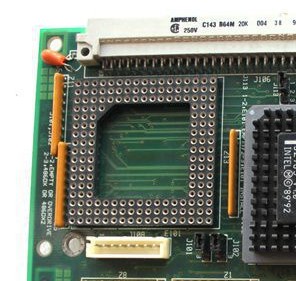
    就是这么基础和普通


    Pentium 的到来:Socket 4–7

    Socket 4(1993)

    • 背景:Pentium 60/66 MHz 发布,性能大幅提升
    • 特点:273 针,支持高频 Pentium
    • 问题:功耗过高,散热压力大

    Socket 5(1994)

    • 背景:Pentium 75–133 MHz 普及
    • 特点:320 针,供电改进
    • 意义:插槽开始为更高频率 CPU 提供稳定供电

    Socket 6(1994)

    • 背景:486DX4 的过渡需求
    • 特点:235 针,使用极少
    • 意义:短命插槽,体现了过渡时期的混乱

    Socket 7(1995)

    • 背景:Pentium MMX 推出,性能与多媒体需求提升
    • 特点:321 针,支持更高频率
    • 意义:最成功的早期插槽,AMD、Cyrix 也采用,成为跨厂商通用标准
    • 演化逻辑:插槽第一次成为“生态”,而不是单一厂商的专属
    Socket 7插槽展示
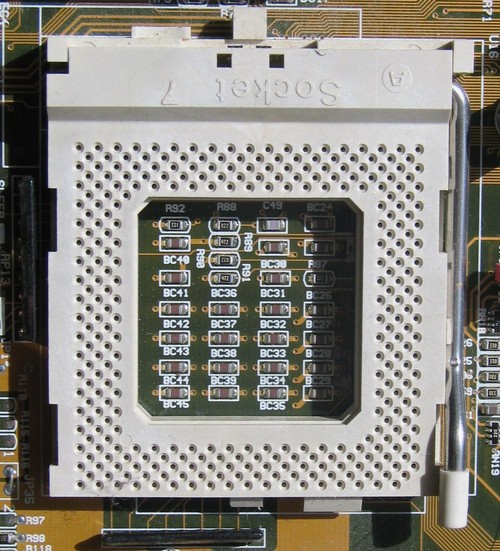
    增加了固定的卡扣,看起来和现代的AMD CPU插槽差别不大


    一次弯路:Slot 1

    Slot 1(1997)

    • 背景:Pentium II 需要更高效的二级缓存设计
    • 特点:242 针,卡槽式设计,CPU + 二级缓存封装在一个模块里
    • 优点:解决了高速缓存集成问题,性能提升明显
    • 缺点:体积大、成本高,安装复杂
    • 意义:插槽设计尝试突破传统,但最终证明复杂设计不长久
    Slot 1插槽展示

    你没看错就是这个细长的插槽,和PCIe,DIMM非常神似


    过渡到 Socket 370

    Socket 370(1999)

    • 背景:Pentium III 与 Celeron 普及,需要更小巧、更便宜的插槽
    • 特点:370 针,重新采用 PGA 封装
    • 意义:取代 Slot 1,标志着插槽设计回归简洁,进入现代化过渡阶段
    Socket 370插槽展示
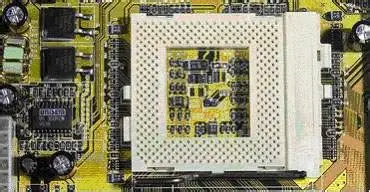
    回归到了Socket 7的样式,主要还是因为上一代的Slot 1会出现很多问题(如体积大,散热困难等)


    Tips:

    • 兼容性检查:早期插槽之间几乎完全不兼容,升级 CPU 往往意味着换主板
    • 散热器孔距:不同插槽的固定孔距差异很大,散热器不能通用
    • 历史收藏价值:Socket 7 与 Slot 1 的 CPU 现在已成收藏品,适合硬件爱好者保存

    插槽的出现解决了 CPU 可更换的问题,从最初的 486 系列到 Pentium,针脚数量不断增加,电压适配逐渐完善。Socket 7 更是成为跨厂商通用标准,体现了插槽从单一厂商设计走向生态化的趋势。当时的Pentium III可谓是神挡杀神,但部分型号的奔腾处理器为了高能效比疯狂阉割功能和配置,以至于发热量不小还不太实用,这或许也是Slot 1被替代的原因之一吧

    2000 年,Intel 推出了 Pentium 4,采用全新的 NetBurst 架构。这套架构的设计目标是极高的主频,甚至一度喊出“10GHz 的未来”。为了支撑这种高频,CPU 的功耗和发热量急剧上升,插槽设计也不得不跟着改变

    插槽的演化逻辑在这一时期非常明显:针脚数增加 → 供电能力提升 → 散热需求加大 → 封装方式革新

    尽管性能需求引导插槽革新,但Intel当时也想不出什么奇妙小点子来,只能在原有基础上堆料来延长插槽架构的寿命


    Socket 423(2000–2001)

    • Socket 423:423 针,首个 Pentium 4 插槽
    • 设计原因:Pentium 4 的高频需求,需要新的供电与针脚布局
    • 问题:针脚数量不足,无法支持更高频率与未来升级
    • 寿命:仅存在一年左右,极短命
    • 意义:它是 Pentium 4 的起点,但也说明了插槽设计必须快速迭代才能跟上 CPU 的步伐
    Socket 423插槽展示
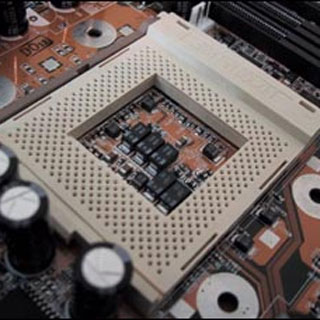
    没什么好评价的,与上一代几乎一模一样


    Socket 478(2001–2004)

    • Socket 478:478 针,支持 Pentium 4 与 Celeron
    • 改进:针脚数量增加,供电更稳定,支持更高频率
    • 市场影响:成为 Pentium 4 的主流插槽,广泛应用于消费级市场
    • 问题:随着频率继续提升,功耗与发热成为瓶颈,散热器设计越来越庞大
    • 意义:它是 Pentium 4 的真正普及插槽,但也暴露了 NetBurst 架构的局限
    Socket 478插槽展示
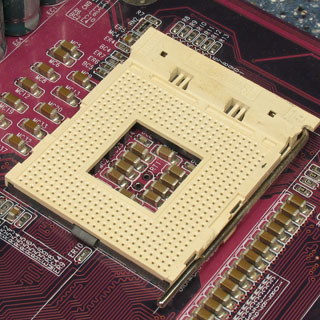
    Intel最后一代长这样的CPU插槽,没什么可说的


    LGA775(2004–2010)

    你没看错,仅仅又过了5年,Intel就搞了个大活,直接把相对容易坏的硬件从小小的CPU转移到巨大的主板上,而且针脚从粗壮无比变成细小柔弱,给我气笑了,关键是它还真的有足够的理由存在于这个世界上👇

    • LGA775:775 针,首次采用 LGA(Land Grid Array) 封装
    • 设计原因:PGA 插槽的针脚容易弯曲,LGA 把针脚移到主板插槽,CPU 底部改为触点
    • 意义:
      • 支持 Pentium 4、Pentium D、Core 2 Duo/Quad
      • 成为 Intel 最成功、寿命最长的插槽之一
      • 奠定了后续 LGA 系列的设计基础
    • 市场影响:LGA775 横跨多个时代,从高频的 Pentium 4 到高效的 Core 架构,见证了 Intel 从“频率大战”转向“性能/功耗平衡”
    • 问题:虽然支持多代 CPU,但不同芯片组之间兼容性有限,升级常常需要更换主板
    LGA775插槽展示
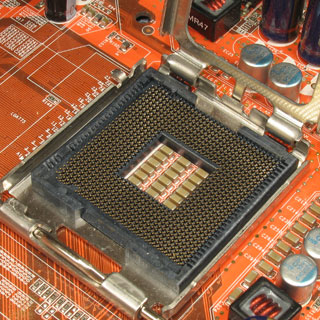
    密集恐惧症福音,那上面的针脚脆弱到不可以接触,轻轻一碰这个主板大概率可以卖废品了


    Tips:

    • 升级兼容性:LGA775 虽然寿命长,但不同芯片组支持的 CPU 不同,升级前要查清
    • 散热器通用性:Socket 478 与 LGA775 的孔距不同,散热器不能通用
    • 功耗与供电:Pentium 4 时代功耗极高,选购主板时必须注意供电相数(这似乎并不是在2026年应该说的话)
    • 封装方式:LGA 的出现解决了针脚易损问题(未必),但也让 CPU 更依赖主板质量
    • 历史意义:LGA775 是 Intel 插槽史上最重要的转折点之一,横跨了两个架构时代

    插槽设计开始面对 Pentium 4 的高频与高功耗挑战。Socket 423 因针脚不足而迅速淘汰,Socket 478 成为主流,但仍受功耗瓶颈限制。直到 LGA775 的出现,插槽设计才迎来根本革新,LGA775相较上一代针脚数量大幅增加,也为让后期的CPU不为插槽功耗发热等苦恼,可谓是由1.x到2.x的改进

    在 LGA775 之后,Intel 意识到他们已经很难在主频做出重大改进了,于是转向 Core 架构,强调性能与功耗平衡。插槽设计也随之进入一个更稳定的阶段:针脚数量逐渐增加,供电与散热布局优化,但整体思路延续 LGA775 的模式


    LGA1156(2009)

    • LGA1156:1156 针,支持 Nehalem 架构的 Core i3/i5/i7
    • 特点:首次将内存控制器与 PCIe 通道集成到 CPU 内部,减少北桥芯片的作用
    • 意义:标志着 CPU 插槽设计进入“整合时代”,主板芯片组功能逐渐简化
    LGA1156插槽展示
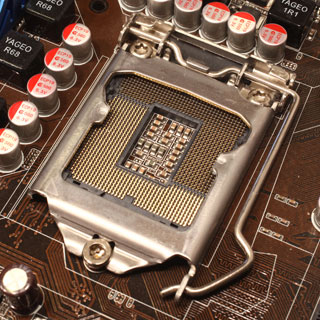
    没什么可说的,和上一代的区别就是针脚大量增加,以便为更高功耗的CPU打稳地基


    LGA1155(2011–2013)

    • LGA1155:支持 Sandy Bridge 与 Ivy Bridge
    • 特点:改进供电,支持更高效的架构
    • 市场影响:成为当时最主流的插槽,广泛应用于消费级平台

    LGA1156,1155,1150,1151几乎都没有多少区别,没有必要放图了(其实是因为我找不到图😅)


    LGA1150(2013–2015)

    • LGA1150:支持 Haswell 与 Broadwell
    • 特点:进一步优化供电与散热,支持更高效的 CPU
    • 意义:插槽设计趋于成熟,变化不大,但为 Skylake 做准备

    LGA1151(2015–2020)

    • LGA1151:支持 Skylake、Kaby Lake、Coffee Lake
    • 特点:针脚数量不变,但电气设计不同,导致不同代 CPU 之间兼容性有限
    • 问题:虽然插槽名字一样,但不同代 CPU 需要不同芯片组,升级受限
    • 意义:体现了 Intel 在插槽命名上的“混乱”,用户升级时常常踩坑

    LGA1200(2020–2021)

    • LGA1200:支持 Comet Lake 与 Rocket Lake
    • 特点:针脚数量增加到 1200,供电能力提升
    • 意义:过渡插槽,为 Alder Lake 的大改做准备
    LGA1200插槽展示
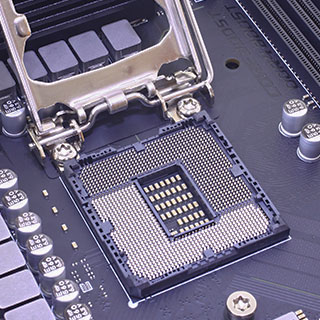
    漂亮滴很啊,针脚越多越漂亮


    LGA1700(2021–2024)

    • LGA1700:支持 Alder Lake 与 Raptor Lake
    • 特点:1700 针,插槽形状更长,支持混合架构(性能核 + 能效核)
    • 意义:插槽设计首次为混合架构量身定制,散热器孔距也发生变化
    • 市场影响:寿命不短,一直到现在仍然是主流消费级插槽
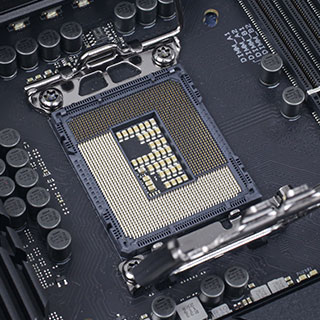
    LGA1700插槽展示

    相对上一代变得更长了,毕竟加了不少针脚


    LGA1851(2024-~)

    • LGA1851:支持 Meteor Lake / Arrow Lake
    • 特点:Core Ultra 系列设计,适配混合架构与更先进的制程,相比 LGA1700,多了 151 个触点,意味着更强的供电与信号能力,孔距与 LGA1700 相同,但部分老散热器需要转接扣具
    • 意义:形状更长、散热器孔距变化,体现了架构革新的需求
    • 市场定位:预计会成为未来几年 Intel 主流消费级插槽(现在CPU价格问题还无法成为主流),延续时间可能和 LGA115x、LGA775 一样长
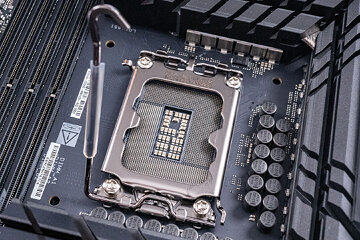
    LGA1851插槽展示
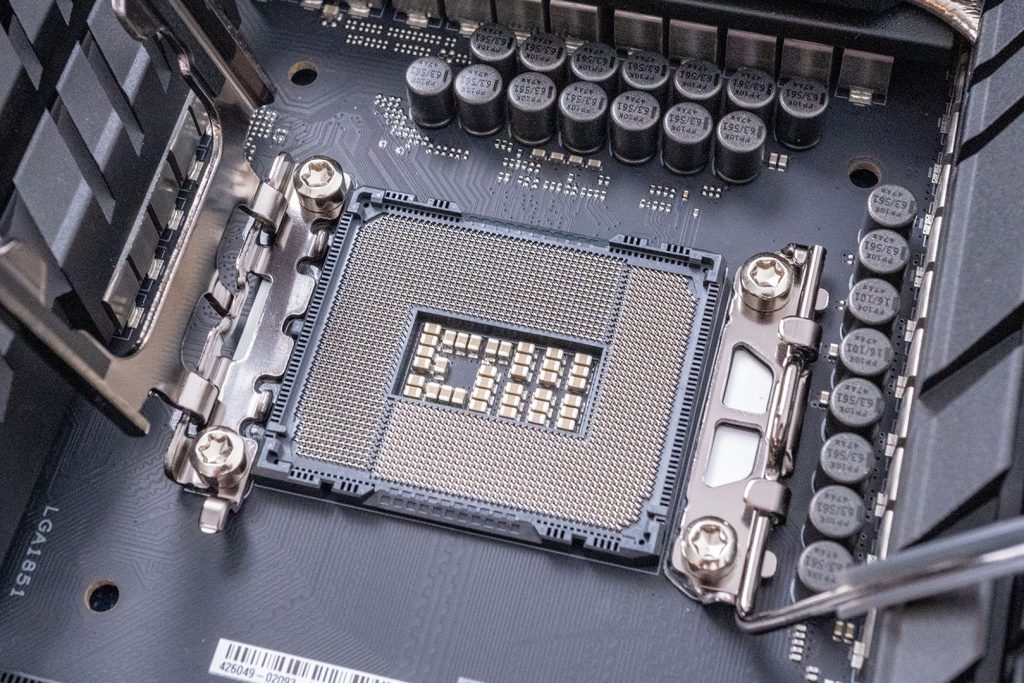
    不知道我为什么要放两个图。插槽相对上一代能看出更宽了,真的是肉眼可见的变迁


    Tips:

    • 升级陷阱:LGA1151 分为两代,电气设计不同,CPU 与主板不兼容,升级前必须查清
    • 散热器孔距:LGA1700 的孔距与之前不同,老散热器需要转接扣具才能安装
    • 供电需求:高端 CPU 功耗极高,主板供电相数必须足够,否则容易降频
    • 选购判断:后期插槽形状和代号差别都不大,选购时一定要谨慎判断,是否与你要配套购买的CPU兼容

    Intel消费级的CPU插槽历史就讲解到这里了,在桌面消费级平台上,Intel 的插槽演化已经走到 LGA1851。它是 Core Ultra 系列的新家,针脚数增加到 1851,专门为混合架构和更复杂的 I/O 做准备。对普通用户来说,这意味着更高效的性能、更好的能耗比,以及未来几年主流 PC 的新标准

    而在另一条并行的路线——工作站与服务器平台——插槽的演化节奏稍微不同。这里的重点不是轻薄便携,而是 极致的扩展性与稳定性。你应该知道什么意思,针脚数量再一次成倍增加,为了管理巨量内存,三位数的物理核和数不清的PCIe通道,简直疯狂


    LGA1366(2008–2011)

    • 背景:随着 Nehalem 架构的推出,Intel 首次在桌面高端平台引入 三通道内存控制器,需要更复杂的针脚布局
    • 特点:1366 针,支持 Core i7 Extreme 与 Xeon 5500 系列
    • 意义:标志着 HEDT(High-End Desktop)平台的诞生,X58 主板成为发烧友的象征。它让桌面用户第一次体验到服务器级的内存带宽和多核心性能
    • 淘汰原因:随着 Sandy Bridge‑E 的到来,四通道内存成为新标准,LGA1366 不再满足需求
    LGA1366插槽展示
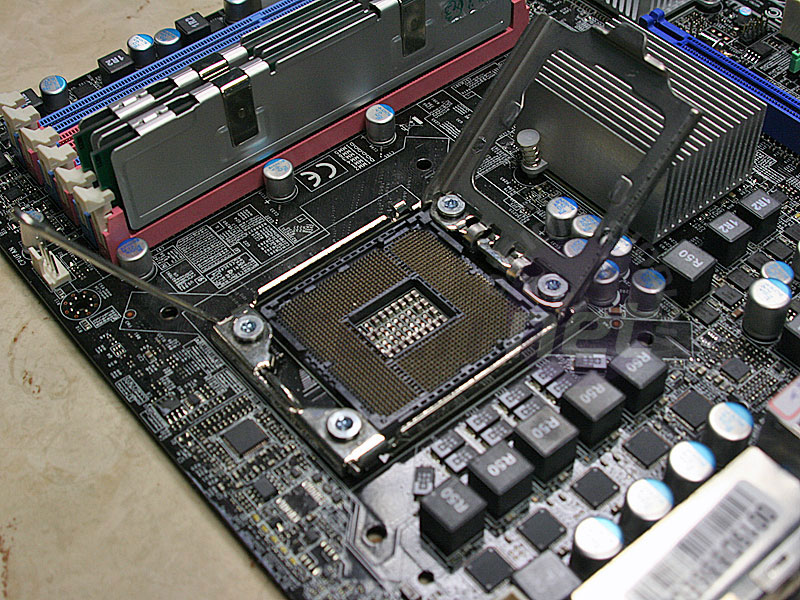
    你可能认为针脚并不多,但这个插槽发布时消费级插槽还是LGA775


    LGA2011(2011–2016)

    • 背景:Sandy Bridge‑E 与 Ivy Bridge‑E 架构需要更高的扩展性
    • 特点:2011 针,支持四通道内存,PCIe 通道数量大幅增加
    • 意义:X79/X99 芯片组平台成为工作站和发烧级玩家的首选,支持多显卡、海量内存和高核心数
    • 市场影响:LGA2011 是 HEDT 平台的黄金时代,极大地拉开了与消费级平台的差距
    • 淘汰原因:随着 Skylake‑X 的到来,针脚数和供电需求进一步增加,LGA2011 被 LGA2066 取代
    LGA2011插槽展示
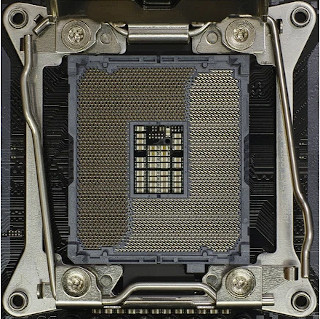
    这个其实是LGA2011-3,只有电气架构区别,外观和LGA2011完全一样


    LGA2066(2017–2020)

    • 背景:Skylake‑X 与 Cascade Lake‑X 架构需要更强的供电与扩展
    • 特点:2066 针,延续四通道内存,支持更高核心数
    • 意义:X299 平台继续服务发烧友和工作站,但定位逐渐模糊,消费级平台的核心数也在增加,HEDT 的优势缩小
    • 市场影响:虽然仍是高端平台,但销量和影响力下降,逐渐走向边缘化
    • 淘汰原因:Intel 在 HEDT 市场的投入减少,更多精力转向服务器平台
    LGA2066插槽展示
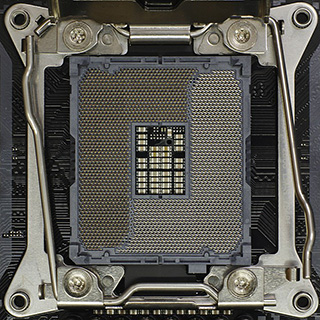
    和上一代差距不大,但数年后的归宿却截然不同,令人忍俊不禁


    LGA3647(2017–2021)

    • 背景:Xeon Scalable(Skylake-SP、Cascade Lake-SP)需要更强的内存与 I/O 支撑
    • 特点:3647 针,支持六通道内存,更多 PCIe 通道,供电能力显著提升
    • 意义:成为服务器平台的主力插槽,广泛应用于数据中心
    • 市场影响:LGA3647 让服务器性能大幅提升,支持更高核心数与更复杂的多路处理器配置
    • 淘汰原因:随着 Ice Lake Xeon 的到来,针脚数进一步增加,LGA3647 被 LGA4189 取代
    LGA3647插槽展示
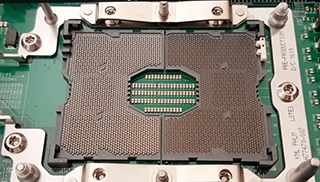
    太大了,图片很难传递出实际观感,但真的很大,连锁定杆都去掉了因为已经锁不住了


    LGA4189(2021–~)

    • 背景:Ice Lake Xeon 与 Cooper Lake 架构需要更强的供电与内存通道
    • 特点:4189 针,支持八通道内存,极高的供电与 I/O 能力
    • 意义:面向数据中心与高性能计算,成为服务器平台的最新标准
    • 市场影响:LGA4189 是目前最强大的服务器插槽,专为 AI、云计算和大规模数据处理设计
    • 未来趋势:预计会延续多年,直到下一代 Xeon 架构出现
    LGA4189插槽展示
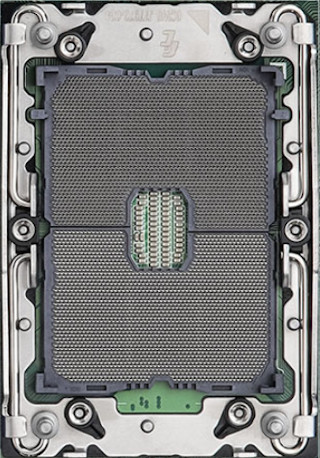
    这个比上一代还大,如果你真的想体验具体大小的话可以搜一些几十块的Xeon Gold系列CPU,那是LGA3647的


    结语

    所以如果把插槽演化看作一条分岔的道路:一边是 LGA1851,带来 Core Ultra 的新周期;另一边是 LGA4189,继续推动 Xeon 6 系列在服务器和工作站上的性能突破。两条路线各自精彩,却共同构成了 Intel 插槽演化的完整图景

    其实工作站和服务器的插槽演化解析更倾向于附加内容,因为作为给小白普及的科普文章我认为并不需要讲解太多,也有可能和更有用的消费级发展线记混,当然如果有的人确实有需要我可以单独出一篇关于Intel工作站和服务器CPU插槽演化的详细科普


    部分由AI生成,如有错误请评论
  • 科普硬件篇:什么是主板?

    一、主板的本质:电脑所有硬件的“承载平台 + 通信枢纽 + 供电中心”

    主板(Motherboard / Mainboard)是一块大型多层 PCB(印刷电路板),负责:

    • 承载所有硬件(CPU、内存、显卡、硬盘等)
    • 连接所有硬件(总线、线路、芯片组)
    • 供电给所有硬件(VRM、稳压模块)
    • 管理系统启动(BIOS/UEFI)
    • 扩展未来升级能力(PCIe、M.2、USB 等)

    一句话总结:

    主板是整个电脑的“基础设施”,它决定了你能装什么、能扩展什么、能升级什么


    二、主板的完整组成结构

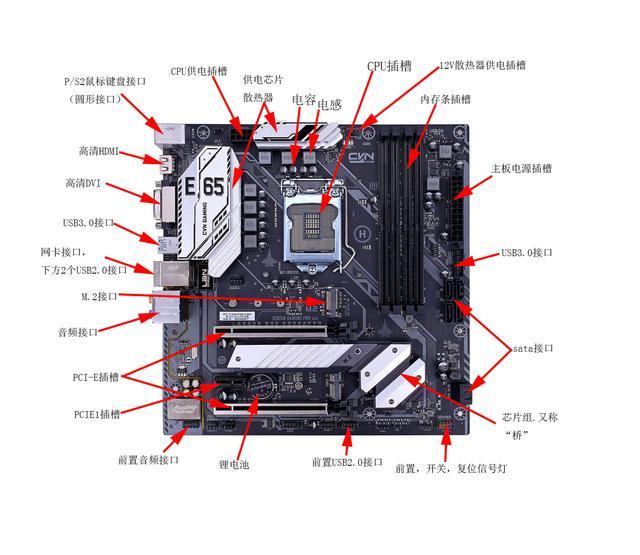
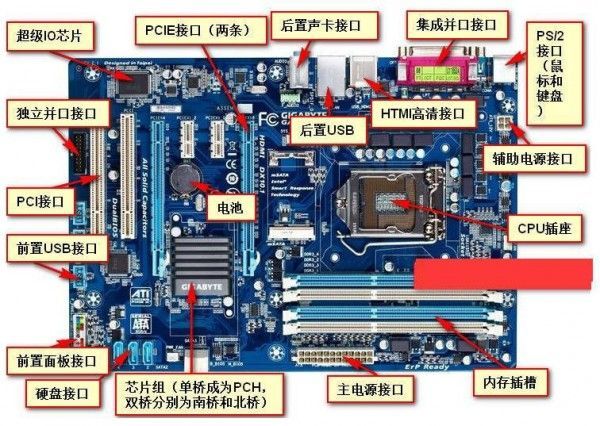
    作为电脑中极其重要的一部分,其结构的组成也被分为数块,观察并不困难

    主板结构展示

    较新主板👇

    较旧主板👇

    绝大部分主板结构都可以分为8大类:

    • CPU区域(包括供电部分,插槽部分,散热器扣具孔部分)
    • 内存区域(包括供电部分,插槽部分)
    • 扩展插槽区域(包括如PCIe,PCI等的高速插槽部分)
    • 存储接口区域(包括如SATA,M.2,U.2,IDE等的存储插槽部分)
    • 芯片组区域(如PCH,南桥,旧主板北桥等的芯片部分)
    • I/O后置接口(包括USB-A,USB-C,HDMI,VGA,RJ45,3.5mm音频等便于插拔的接口)
    • 前置面板接口(一般是主板一侧的一堆细长针脚)
    • 其他部分(BIOS供电,FAN接口,跳线针脚,Debug灯等部分)

    这些区域可以参考上面的主板结构展示来进一步了解


    三、主板的分类方式

    1. 按尺寸

    • ATX(305mm X 244mm)
    • mATX(244mm X 244mm或244mm X 185mm或244mm X 225mm)
    • ITX(170mm X 170mm)
    • E‑ATX(305mm X 330mm)
    • XL‑ATX(343mm X 262mm)
    • HPTX(极少见,381mm X 345mm)

    2. 按平台

    • Intel 主板(常见LGAxxx代号CPU插槽的主板)
    • AMD 主板(常见AMx,FMx代号CPU插槽的主板)
    • 服务器主板(双路/四路,常见LGA2011、LGA2066、SP3、TR4、sTRX4等代号CPU插槽的主板)

    3. 按定位

    • 入门
    • 主流
    • 高端
    • 发烧级
    • 工控主板
    • OEM 主板(品牌机)

    也可以按照第二节介绍的8大区域具体内容来对比主板,了解它们的具体分类和优劣势


    四、主板为什么是整个电脑的“第一章”

    因为主板决定:

    • 你能用什么 CPU
    • 你能用什么内存
    • 你能用什么显卡
    • 你能装多少硬盘
    • 你未来能不能升级
    • 你电脑能不能稳定运行

    它是整个硬件体系的“地基”


    Tips:

    • 选购时注意供电:便宜主板的 VRM 相数少,容易压不住高端 CPU,买前要确认供电规格
    • 接口数量要看清:USB、M.2、SATA 的数量直接影响未来扩展,别只看 CPU 插槽
    • 未来升级空间:如果计划加硬盘或显卡,最好选 ATX 或 E‑ATX,ITX 扩展性有限
    • BIOS 功能差异:不同主板 BIOS 功能差别很大,入门板可能缺少超频或风扇控制选项
    • 品牌与售后:大厂主板固件更新更及时,售后更可靠,长期使用更安心(Debuff就是相对其他同型号同配置主板可能偏贵)

    这些话简单概括一下就是根据你的具体需求来选购主板,千万不要觉得好看,配置好就买(除非你能买很多)


    部分由AI生成,如有错误请评论

  • 硬件科普篇:主板尺寸标准

    🖥️ 主板尺寸标准全覆盖

    主板一般都参照通用标准尺寸来设计以广泛适配大量特定的机箱与硬件,在这篇文章中,我会介绍一些常见的主板尺寸规格供参考

    消费级常见规格

    代号尺寸描述
    ATX305 × 244 mm最普及,4–7 PCIe 插槽,2–8 内存槽
    Micro-ATX244 × 244 mm较小,2–4 PCIe 插槽,2–4 内存槽
    Mini-ITX170 × 170 mm超小型,1 PCIe 插槽,2 内存槽
    Extended ATX(E-ATX)305 × 330 mm更宽,最多 8 内存槽,支持双 CPU

    扩展与特殊消费级规格

    代号尺寸描述
    XL-ATX345 × 262 mm更长,支持多显卡,常见于发烧级
    Nano-ITX120 × 120 mmVIA 推出,嵌入式设备
    Pico-ITX100 × 72 mm超小型嵌入式
    Mobile-ITX75 × 45 mm超微型,嵌入式/工业应用

    已停用或少见的规格

    代号尺寸描述
    BLX325 × 267 mmIntel 推出,改进散热,已停用
    LPX229 × 279 mm早期 OEM 机箱用
    NLX254 × 228 mm90 年代 OEM 标准
    Baby-AT216 × 330 mm早期 AT 的缩小版
    Full-AT305 × 279 mmIBM PC 时代标准,已淘汰

    工作站与服务器规格

    代号尺寸描述
    WTX356 × 425 mm工作站/服务器,支持多 CPU
    HPTX345 × 381 mm超大板,支持双 CPU、多显卡
    SSI-EEB305 × 330 mm服务器双路主板常见
    SSI-CEB305 × 267 mm单路服务器主板
    SSI-MEB305 × 381 mm多 CPU、大内存服务器

    Tips:

    • 买主板前先确认机箱支持的尺寸,很多 ITX 机箱根本塞不下 ATX
    • 大板(E‑ATX、HPTX)走线更复杂,电源线长度要提前考虑
    • ITX 主板空间紧凑,风冷塔散热器可能装不下,水冷更合适
    • ATX/E‑ATX 扩展槽多,适合多显卡或多硬盘;ITX 则更适合轻量化便携化配置
    • 如果计划未来加硬盘或显卡,别选太小的板型,否则扩展性受限(加硬盘显卡主要看SATA,M.2,PCIe等接口数量)

    部分由AI生成,如有不足请评论

  • 🪟 Windows 基础介绍

    🪟 Windows 基础介绍

    Windows 是大多数人接触电脑的起点,但它的内部结构远比“桌面 + 文件夹 + 控制面板”复杂得多。 如果把操作系统比作城市,那么 Windows 就是一座 为了兼容几十年历史、不断扩建、不断翻新 的超级都市。 它的核心价值不是“最先进”,而是 “兼容性 + 生态 + 用户体验” 三者的平衡。

    下面我们从三个角度来理解 Windows 的基础:

    1. 它长什么样(用户层)
    2. 它怎么运作(系统层)
    3. 它为什么这样设计(历史层)

    示例图片使用Windows 11,因为我现在用的就是Windows 11。


    Windows 的“外壳”:用户看到的世界

    Windows 的图形界面叫做 Explorer Shell,它负责:

    • 桌面(Desktop)
    • 任务栏(Taskbar)
    • 文件资源管理器(Explorer)
    • 开始菜单(Start Menu)
    • 通知中心(Notification Center)

    你看到的几乎所有“窗口”,都是由 Windows Shell 提供的 UI 框架。 但这只是表面,真正的系统核心并不在这里。

    Windows 的 UI 不是系统本体

    Explorer 只是一个“壳”,你甚至可以把它关掉,系统依然运行。 这体现了 Windows 的一个重要理念: UI 是可替换的,系统核心是独立的。


    Windows 的“内核”:系统真正的心脏

    Windows 的核心叫 NT 内核(Windows NT Kernel)。 它负责:

    • 进程与线程调度
    • 内存管理
    • 文件系统
    • 驱动模型
    • 安全机制
    • 系统调用接口(Win32 API)

    你可以在任务管理器中找到进程,但不能关闭:

    NT 内核的关键特性

    • 混合内核(Hybrid Kernel):不是纯微内核,也不是纯宏内核,而是折中设计。
    • 兼容性极强:能运行 90 年代的软件,也能跑现代游戏和 AI 工具。
    • 驱动模型统一:WDM/WDF 让硬件厂商能写一次驱动,跨版本使用。
    • 子系统架构:NT 内核可以加载不同“子系统”,例如:
      • Win32(主力)
      • POSIX(早期)
      • Windows Subsystem for Linux(WSL)
      • Windows Subsystem for Android(WSA)

    这就是为什么 Windows 能“装插件一样”扩展功能。


    Windows 的文件系统与结构

    Windows 的系统结构看似杂乱,但其实有明确分层:

    1. C:\Windows

    系统核心文件所在,包括:

    • ./System32(真正的系统文件)
    • ./SysWOW64(32 位兼容层)
    • ./WinSxS(组件存储,保证兼容性)

    几乎所有系统必须的文件都在这里,包括但不限于字体,UI,驱动等很多内容

    2. 注册表(Registry)

    Windows 的“数据库”,存储:

    • 系统配置
    • 驱动信息
    • 应用设置
    • 用户偏好

    注册表是 Windows 的灵魂之一,理论上Windows 7以后的程序几乎都不依赖注册表了,但仍然为了兼容性保留了下载,当然对用户来说也是有一定优点的。

    3. 服务(Services)

    Windows 的后台程序,负责:

    • 网络
    • 更新
    • 打印
    • 安全
    • 驱动加载

    服务模型让 Windows 能像服务器一样运行,只要Windows启动程序就启动,把很多操作都自动化了。


    Windows 为什么是现在这个样子(历史视角)

    Windows 的设计不是“从零开始”,而是几十年累积的结果。

    1. 兼容性优先

    你今天还能运行 20 年前的软件,这是 Windows 的核心竞争力。 这也导致系统结构必须保留大量旧机制,绝大部分WIndows用户生态都来自旧时的版本,如果不做兼容的话,无论个人还是企业都会受到阻碍。

    2. 面向大众用户

    Windows 的 UI 设计目标是“让所有人都能用电脑”,所以:

    • 图形界面优先
    • 操作逻辑一致
    • 功能尽量可视化

    这也解释了为什么数十年来Windows的UI变化不大

    3. 生态巨大

    Windows 是游戏、办公、工业软件的主力平台,必须保证:

    • 稳定
    • 可扩展
    • 驱动兼容

    这让它必须保持“保守但可靠”的路线。


    Windows 的核心价值(总结)

    如果一句话概括 Windows: 它是一套为了兼容性和生态而优化的通用操作系统。

    你可能在网络上看到很多抵制使用Windows的人,但归根结底有些人不得不使用Windows。

    Linux虽然有开源性与高自由度,但上手难度极高,没有人会为了简单日常使用或工作去折腾几天电脑。macOS虽然有着比Windows更佳的体验感,但过于封闭与强绑定生态使得它无法被很多企业使用。

    Windows更倾向于一个折中的选择,它不是最轻量的,也不是最纯粹的,但它是最“能用”的。 从桌面到服务器,从游戏到办公,从 90 年代软件到现代 AI 工具,它都能跑。